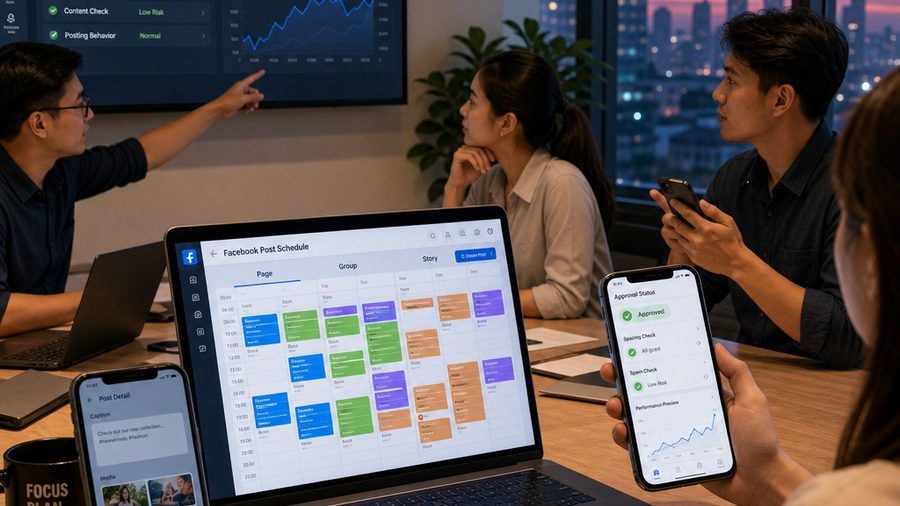
Livestream trên Facebook không chỉ là công cụ bán hàng mà còn là cách giúp nội dung lan tỏa nhanh chóng đến nhiều người hơn. Tuy nhiên, rất nhiều người sau khi livestream xong lại thắc mắc cách xem ai đã chia sẻ livestream trên Facebook, bởi số lượt chia sẻ tăng nhưng không biết cụ thể do ai thực hiện. Bài viết dưới đây, Phần mềm Marketing tự động sẽ giúp bạn hiểu rõ vì sao khó xem danh sách chia sẻ và hướng dẫn chi tiết cách kiểm tra đơn giản, dễ làm nhất.
I. Livestream trên Facebook là gì?
Livestream trên Facebook là hình thức phát video trực tiếp theo thời gian thực, cho phép người xem tương tác ngay bằng cách thả cảm xúc, bình luận và chia sẻ.
Khác với video đăng tải thông thường, livestream có khả năng tiếp cận cao hơn nhờ yếu tố trực tiếp và thường được Facebook ưu tiên hiển thị. Chính vì vậy, số lượt chia sẻ livestream thường được nhiều người quan tâm, đặc biệt là người bán hàng online.

II. Vì sao không xem được ai đã chia sẻ livestream trên Facebook?
Rất nhiều người thắc mắc vì sao thấy livestream có lượt chia sẻ nhưng lại không xem được danh sách người chia sẻ. Nguyên nhân không phải do lỗi tài khoản, mà đến từ cơ chế hiển thị của Facebook.
- Người dùng chia sẻ livestream ở chế độ bạn bè, không phải công khai
- Người chia sẻ để chế độ chỉ mình tôi
- Livestream được chia sẻ vào nhóm kín hoặc nhóm riêng tư
- Bài chia sẻ đã bị xóa hoặc ẩn sau khi chia sẻ
- Facebook chỉ hiển thị lượt chia sẻ công khai, nhưng vẫn tính tổng số lượt chia sẻ
Vì vậy, dù bạn thấy số lượt chia sẻ tăng lên, Facebook vẫn không hiển thị tên người chia sẻ nếu họ không để chế độ công khai. Đây là lý do phổ biến nhất khiến nhiều người tìm cách xem ai đã chia sẻ livestream trên facebook nhưng không thấy kết quả.
III. Cách xem ai đã chia sẻ livestream trên Facebook đơn giản
Mặc dù bị giới hạn, bạn vẫn có thể áp dụng một số cách xem ai đã chia sẻ livestream trên facebook dựa trên thiết bị đang sử dụng. Dưới đây là hướng dẫn chi tiết cho cả điện thoại và máy tính.
1. Cách xem ai đã chia sẻ livestream bằng điện thoại
Nếu bạn thường livestream và quản lý Facebook bằng điện thoại, đây là cách dễ nhất để kiểm tra. Cách này áp dụng cho các livestream đang phát hoặc đã kết thúc nhưng vẫn để ở chế độ công khai. Các bước thực hiện như sau:
Bước 1: Mở ứng dụng Facebook trên điện thoại và đăng nhập vào tài khoản đã tạo livestream. Bạn có thể thực hiện trên cả tài khoản cá nhân hoặc fanpage.
Bước 2: Truy cập vào trang cá nhân hoặc fanpage, tìm lại bài livestream cần kiểm tra. Nếu livestream đã kết thúc, hãy cuộn xuống timeline để mở lại video phát trực tiếp đó.

Bước 3: Quan sát khu vực bên dưới video livestream, tại đây sẽ hiển thị số lượt thích, bình luận và chia sẻ. Bạn nhấn trực tiếp vào dòng “X lượt chia sẻ” hiển thị dưới video.
Bước 4: Facebook sẽ mở ra danh sách những tài khoản đã chia sẻ livestream ở chế độ công khai. Những người chia sẻ ở chế độ bạn bè, nhóm kín hoặc chỉ mình tôi sẽ không hiển thị tên, dù lượt chia sẻ vẫn được tính.

Lưu ý quan trọng: Cách xem ai đã chia sẻ livestream trên facebook bằng điện thoại chỉ giúp bạn xem được các lượt chia sẻ công khai. Vì bị giới hạn quyền riêng tư, bạn sẽ không thể xem đầy đủ 100% danh sách người đã chia sẻ livestream.
2. Cách xem ai đã chia sẻ livestream bằng máy tính
Nếu bạn thường làm việc trên máy tính, quản lý fanpage hoặc theo dõi hiệu quả livestream, đây là cách thuận tiện và dễ quan sát hơn. Cách này áp dụng cho các livestream đang phát trực tiếp hoặc đã kết thúc nhưng vẫn để ở chế độ công khai.
Bước 1: Mở trình duyệt web trên máy tính (Chrome, Cốc Cốc, Edge…) và truy cập vào Facebook.com. Sau đó đăng nhập vào tài khoản Facebook đã tạo livestream hoặc có quyền quản trị fanpage.
Bước 2: Truy cập vào trang cá nhân hoặc fanpage chứa livestream cần kiểm tra. Tại đây, bạn tìm và mở lại bài livestream muốn xem danh sách chia sẻ.
Bước 3: Quan sát khu vực bên dưới video livestream, nơi hiển thị lượt thích, bình luận và chia sẻ. Bạn click trực tiếp vào dòng “X lượt chia sẻ” ngay bên dưới video.
Bước 4: Facebook sẽ hiển thị danh sách các tài khoản hoặc trang đã chia sẻ livestream ở chế độ công khai. Những lượt chia sẻ vào nhóm kín, chia sẻ cho bạn bè hoặc để chế độ riêng tư sẽ không hiển thị tên, dù tổng số lượt chia sẻ vẫn được tính.
Lưu ý: Cách xem ai đã chia sẻ livestream trên facebook bằng máy tính giúp bạn quan sát rõ ràng hơn so với điện thoại, nhưng vẫn không thể xem đầy đủ toàn bộ danh sách người chia sẻ do giới hạn quyền riêng tư của Facebook.
IV. Lợi ích khi xem được ai đã chia sẻ livestream trên Facebook
Việc tìm hiểu cách xem ai đã chia sẻ livestream trên Facebook không chỉ để xem cho biết mà còn mang lại nhiều giá trị thực tế. Đặc biệt với người kinh doanh online và quản trị fanpage, đây là dữ liệu rất đáng khai thác.
- Giúp bạn đánh giá mức độ quan tâm thật sự của người xem thông qua hành vi chia sẻ, thay vì chỉ nhìn lượt xem hay lượt like.
- Dễ dàng xác định nhóm khách hàng tiềm năng, vì người chia sẻ livestream thường là những người có nhu cầu hoặc hứng thú cao với nội dung.
- Thuận tiện tương tác lại sau livestream, như nhắn tin, cảm ơn, tư vấn hoặc gửi ưu đãi để tăng khả năng chốt đơn.
- Hỗ trợ đo lường hiệu quả nội dung livestream, biết được video nào có khả năng lan truyền tốt để tối ưu cho các buổi phát sau.
- Với fanpage, việc xem được ai đã chia sẻ livestream còn giúp bạn tìm ra khách hàng trung thành, cộng tác viên hoặc tài khoản có khả năng lan tỏa cao.
V. Một số câu hỏi thường gặp
Trước khi kết thúc, dưới đây là những thắc mắc phổ biến nhất xoay quanh cách xem ai đã chia sẻ livestream trên facebook mà rất nhiều người gặp phải.
1. Livestream chia sẻ nhóm kín có xem được không?
KHÔNG. Nếu livestream được chia sẻ vào nhóm kín hoặc nhóm riêng tư, bạn sẽ không xem được danh sách người chia sẻ, kể cả khi bạn là chủ livestream. Facebook chỉ hiển thị số lượt chia sẻ tổng, không hiển thị tên tài khoản trong trường hợp này.
2. Có cách nào xem được toàn bộ ai đã chia sẻ livestream không?
KHÔNG. Hiện tại Facebook không hỗ trợ xem toàn bộ danh sách người đã chia sẻ livestream. Bạn chỉ có thể xem những tài khoản chia sẻ ở chế độ công khai, các lượt chia sẻ còn lại sẽ bị ẩn do quyền riêng tư.
Bất kỳ công cụ hay phần mềm nào quảng cáo xem được 100% danh sách người chia sẻ livestream đều tiềm ẩn rủi ro vi phạm chính sách Facebook.
3. Vì sao thấy số lượt chia sẻ nhưng không thấy tên người chia sẻ?
CÓ, đây là tình trạng rất phổ biến. Nguyên nhân là vì người chia sẻ livestream để chế độ bạn bè, nhóm kín hoặc chỉ mình tôi. Facebook vẫn ghi nhận lượt chia sẻ để tính độ lan tỏa nhưng không hiển thị danh tính người chia sẻ cho bạn xem.
Kết luận
Hiện nay cách xem ai đã chia sẻ livestream trên Facebook vẫn bị giới hạn bởi chính sách quyền riêng tư và bạn chỉ xem được những lượt chia sẻ công khai. Dù vậy, chỉ cần áp dụng đúng cách trên điện thoại hoặc máy tính, bạn vẫn có thể khai thác được dữ liệu quan trọng phục vụ bán hàng và marketing. Nếu bạn thường xuyên livestream, hãy tập trung tối ưu nội dung để khuyến khích người xem chia sẻ công khai nhằm tăng hiệu quả lan tỏa tốt hơn.